Baixar OTT NAVIGATOR: Passo a passo 2026
1. Por que o OTT NAVIGATOR é o melhor em 2026?
O OTT NAVIGATOR se destaca em 2026 por sua inteligência artificial aplicada à organização de canais. Ele é um dos poucos aplicativos capazes de agrupar automaticamente canais semelhantes de diferentes listas, criando uma “Guia Única” para o usuário. Ao instalar o OTT NAVIGATOR, você ganha acesso a ferramentas de diagnóstico de stream em tempo real, permitindo ver o bitrate exato e o codec de áudio que está sendo utilizado. Em 2026, ele é o favorito dos entusiastas por ser extremamente leve e oferecer suporte nativo a dispositivos com taxas de atualização de 120Hz, garantindo que transmissões esportivas tenham uma fluidez de movimento sem precedentes.
Â
2. Compatibilidade com Smart TVs e Android TV
Em 2026, a instalação do OTT NAVIGATOR na Smart TV é focada em aparelhos com sistema Android TV ou Google TV (como Sony, Philips e as novas linhas TCL). O app utiliza uma interface adaptativa que se ajusta ao tamanho do painel, garantindo que os menus não fiquem pequenos demais em telas de 75 polegadas ou grandes demais em telas menores. Um diferencial de 2026 é a integração com o “Picture-in-Picture” (PiP) do sistema, permitindo que você continue assistindo ao seu canal em uma janela pequena enquanto navega pelas configurações da TV ou utiliza outros aplicativos.
Â
3. Instalação no Fire TV Stick e Mi Box
Para usuários de Fire TV Stick e Mi Box, o OTT NAVIGATOR 2026 é uma das melhores escolhas devido à sua otimização de hardware. No Fire Stick, a instalação é feita de forma simples via Downloader, baixando o APK oficial. Na Mi Box, ele está disponível na Play Store. O OTT NAVIGATOR em 2026 conta com um “Modo de Baixo Consumo” específico para sticks HDMI, que limita processos em segundo plano para evitar que o dispositivo superaqueça durante longas sessões de uso, preservando a performance e a vida útil do seu hardware.
4. Como baixar o OTT NAVIGATOR na Google Play Store
Baixar o OTT NAVIGATOR pela Google Play Store em 2026 é o procedimento recomendado para manter a segurança dos seus dados. O app ocupa aproximadamente 25MB, sendo um dos mais compactos da categoria “premium”. Ao abrir a loja, busque pelo ícone de um radar estilizado. Em 2026, o Google Play Protect realiza uma análise profunda de cada atualização do OTT NAVIGATOR, garantindo que o player esteja livre de códigos maliciosos e que suas playlists adicionadas fiquem criptografadas localmente no dispositivo, respeitando as normas de privacidade vigentes.
5. Requisitos mínimos de internet para 4K
Para que a sua instalação do OTT NAVIGATOR exiba conteúdos em 4K HDR em 2026, você precisa de uma internet estável de pelo menos 40 Mbps. O app possui um exclusivo “Seletor de Buffer Dinâmico” que aumenta ou diminui a reserva de dados automaticamente com base na oscilação da sua rede. Se você usa Wi-Fi, o OTT NAVIGATOR recomenda o uso da banda de 5GHz ou 6GHz (Wi-Fi 6E). Uma dica técnica de 2026: ative a função “Aceleração de Rede” nas configurações do app para otimizar a rota de pacotes entre o seu provedor e o servidor de mídia.
Â

6. Primeiro acesso: Entendendo a interface
Ao abrir o OTT NAVIGATOR pela primeira vez, você será recebido por um assistente de configuração modular. A interface de 2026 é limpa, usando o conceito de “Cards” (Cartões). No menu principal, você encontrará: Canais, Filmes, Séries, Gravações e Gerenciador de Listas. O diferencial é que o app permite que você escolha entre 3 tipos de visualização: “Lista Simples”, “Grade Moderna” ou “Estilo Operadora”. Em 2026, a navegação é totalmente otimizada para o direcional do controle remoto, eliminando cliques desnecessários.
7. Como inserir sua lista via link M3U
O OTT NAVIGATOR simplificou a adição de links M3U em 2026. No menu “Provedor”, basta selecionar “Adicionar Provedor” e colar a URL da sua lista. O app oferece um teclado inteligente que sugere termos comuns para agilizar a digitação. Após inserir o link, o OTT NAVIGATOR faz a leitura e já sugere a melhor fonte de EPG (Guia de Programação) disponível para aqueles canais, organizando tudo por pastas com ícones automáticos que facilitam a identificação visual dos gêneros de conteúdo.
8. Configurando login via Xtream Codes
Configurar o Xtream Codes no OTT NAVIGATOR 2026 é o método preferido para obter capas de filmes e sinopses ricas. No menu de login, insira seu Usuário, Senha e a URL do servidor. O OTT NAVIGATOR se diferencia em 2026 pela “Sincronização em Delta”, que baixa apenas as novidades da sua lista, tornando o carregamento inicial muito mais rápido do que em outros players. Ele também permite que você gerencie múltiplos logins de Xtream Codes simultaneamente, trocando de provedor com apenas dois cliques no controle.
Â
9. Otimização de buffer e decodificação
Uma configuração essencial pós-instalação no OTT NAVIGATOR é o Ajuste de Decodificação 2026. Nas configurações de mídia, você pode escolher entre decodificação por Software, Hardware ou Hardware+. Para a maioria das TVs de 2026, o modo “Hardware+” é o ideal, pois utiliza a GPU do aparelho para processar o vídeo, reduzindo o uso da CPU e evitando travamentos em 4K. O buffer pode ser configurado manualmente; recomendamos 6 segundos para quem tem fibra óptica e 12 segundos para conexões via rádio ou satélite.
10. Como atualizar o EPG e Logotipos
O EPG no OTT NAVIGATOR 2026 é altamente personalizável. Você pode adicionar várias fontes de guia e o app fará a fusão das informações. Para atualizar, vá em Configurações > EPG > Atualizar Agora. Um recurso inovador deste ano é o “Auto-Logo”, onde o OTT NAVIGATOR busca logotipos de canais em alta definição na internet caso sua lista não os possua. Isso deixa a interface muito mais bonita e profissional, com todos os ícones padronizados e em alta resolução (PNG transparente).
11. Ativando o modo noturno e temas
O OTT NAVIGATOR 2026 é o rei da personalização visual. Você pode mudar cada cor da interface de forma individual. O Modo Noturno pode ser programado para ativar conforme o horário local, mudando para tons de cinza escuro e preto (ideal para telas OLED). Além disso, você pode baixar “Pacotes de Temas” criados pela comunidade, que mudam completamente a disposição dos menus, deixando o app com a cara de serviços de streaming famosos ou de interfaces de TVs de luxo.
Â
12. Configuração de controle parental (PIN)
A segurança no OTT NAVIGATOR 2026 utiliza criptografia para o PIN de Segurança. No menu de controle parental, você pode definir uma senha para bloquear categorias adultas ou canais de notícias violentas. O diferencial de 2026 é o “Perfil de Criança”, que quando ativado, muda toda a interface do app para exibir apenas desenhos e conteúdos educativos, bloqueando o acesso a qualquer outro menu sem a senha do administrador, garantindo tranquilidade total para os pais.
13. Como favoritar e criar grupos personalizados
Favoritar no OTT NAVIGATOR 2026 é muito simples: basta segurar o botão central do controle sobre o canal. O diferencial é que você pode criar Grupos de Favoritos Personalizados (ex: “Meus Esportes”, “Séries de Domingo”). Em 2026, o app permite que você reordene esses grupos da forma que quiser, colocando seus canais mais assistidos no topo da tela inicial. Você também pode adicionar canais de diferentes listas M3U no mesmo grupo de favoritos, unificando sua experiência de navegação.
14. Utilizando o player interno vs externo
O player interno do OTT NAVIGATOR 2026 é baseado no motor MPV, um dos mais potentes do mundo. No entanto, o app permite o uso de reprodutores externos como o VLC ou o MX Player. Nas configurações de “Player”, você pode escolher qual motor usar para “Canais Ao Vivo” e qual usar para “Filmes”. Em 2026, a integração é tão rápida que você não percebe a abertura de um segundo app; o vídeo simplesmente começa a tocar com os recursos extras (como legendas online) do player escolhido.
Â

15. Suporte a Multi-View (Várias telas)
O recurso Multi-View no OTT NAVIGATOR em 2026 permite assistir até 9 canais simultaneamente em uma grade (dependendo da potência do seu aparelho). Durante a reprodução, selecione “Modo Multi-Tela”. É a ferramenta definitiva para quem gosta de monitorar várias notícias ou jogos ao mesmo tempo. Em 2026, o app gerencia o áudio de forma inteligente: você ouve o canal que estiver com a borda selecionada e pode trocar o som instantaneamente apenas movendo o cursor pelo controle remoto.
Â
16. Como limpar o cache e otimizar a memória
Para manter o OTT NAVIGATOR rodando liso, a limpeza de cache é recomendada a cada 30 dias. No menu “Manutenção”, selecione “Limpar Cache e Dados Temporários”. Esse processo remove miniaturas de filmes antigos e arquivos de EPG que já expiraram. Em 2026, o OTT NAVIGATOR possui um “Limpador Automático” que pode ser programado para rodar toda madrugada, garantindo que o app esteja sempre com a memória RAM livre e pronto para entregar a máxima velocidade de resposta ao ser aberto.
Â
17. Resolução de erro de 'Stream Error'
O erro de “Stream Error” no OTT NAVIGATOR 2026 geralmente está ligado ao formato do fluxo de vídeo. Para resolver, vá nas configurações de canal e mude o “Tipo de Stream” de HLS para MPEG-TS (ou vice-versa). Outra dica valiosa em 2026 é verificar o “User Agent”; mudar para “VLC” ou “IPTV Smarters” nas configurações de provedor pode ajudar a “desbloquear” canais que não estão abrindo por restrições do servidor da sua lista. O app tem um log de erros detalhado que ajuda a identificar se o problema é de rede ou de codec.
18. Diferença entre versão grátis e premium 2026
A instalação inicial do OTT NAVIGATOR é gratuita e já oferece muitos recursos. A Versão Premium 2026, porém, é o que o torna imbatível: ela libera o Multi-View de 9 telas, remove todas as sugestões do desenvolvedor, permite backup na nuvem e desbloqueia o recurso de “Gravação Programada”. Em 2026, a versão Premium é uma compra única vinculada à sua conta Google ou Amazon, permitindo que você use todos os recursos em até 5 dispositivos da sua casa com um único pagamento, oferecendo um custo-benefício excelente.
19. Como renovar ou ativar o Premium
Ativar o Premium no OTT NAVIGATOR em 2026 é feito de forma nativa pela loja de aplicativos (Google Play ou Amazon Appstore). No menu “Sobre”, clique em “Adquirir Premium”. O pagamento é processado de forma segura e a ativação é imediata. Um diferencial de 2026 é que, se você trocar de dispositivo, basta fazer login com a mesma conta e clicar em “Restaurar Compra” para que todas as funções avançadas sejam liberadas no novo aparelho sem custo adicional.
Â

Gostou? Veja esses artigos:
IPTV em Smart TV no RS Partenon é a saída inteligente para quem cansou de pagar faturas caras em Porto Alegre?
IPTV em Smart TV no RJ Senador Camará Funciona?
IPTV em Smart TV no RJ Jardim Julieta Pega Certinho?
IPTV em Smart TV no PA Umarizal é a tecnologia que finalmente vence o sinal travado?
IPTV em RS no Pellegrino Funciona? Abri o Jogo!
IPTV em MG no Santa Efigênia Pega Certinho? Mostrei a Verdade!
IPTV em GO no Setor Central Compensa? Soltei o Verbo!
Acesso digital em Smart TV no RJ Alcântara: o fim das antenas que não resistem ao vento forte de São Gonçalo?
20. Dicas de segurança e privacidade (VPN)
Segurança digital é prioridade absoluta no OTT NAVIGATOR 2026. Recomendamos usar o app sempre com uma VPN confiável. Isso esconde seu IP e evita o “Throttling” (limitação de velocidade por parte da operadora). O OTT NAVIGATOR em 2026 possui um detector de rede que avisa se o seu tráfego está protegido. Usar uma VPN também ajuda a estabilizar a conexão com servidores internacionais, garantindo que o seu streaming 4K não sofra quedas de qualidade por rotas de internet congestionadas.
21. OTT NAVIGATOR no PC: Emulação via Windows
Para usar o OTT NAVIGATOR no PC em 2026, a melhor opção é o Subsistema Android do Windows 11 ou 12. Basta baixar o APK e instalar diretamente no Windows. A performance é nativa e você pode usar o mouse e teclado para uma navegação ultra-rápida. Isso transforma seu monitor de computador em uma central de mídia avançada, permitindo usar o modo Multi-View em janelas redimensionáveis enquanto você realiza outras atividades, aproveitando a potência do processador do seu PC.
22. Melhores codecs para áudio Surround
O OTT NAVIGATOR 2026 suporta nativamente Dolby Digital Plus e DTS-HD. Se você possui um sistema de som 5.1 ou 7.1, vá em Configurações de Áudio e ative o “Passthrough HDMI”. Isso envia o som puro para o seu receiver processar. Para quem usa fones de ouvido Bluetooth, o app oferece o modo “Surround Virtual”, que simula uma experiência de cinema 360 graus, ideal para assistir filmes de madrugada sem incomodar ninguém e mantendo a imersão sonora total.
23. FAQ: 25 Dúvidas resolvidas sobre OTT NAVIGATOR 2026
O app é grátis? Sim, possui versão gratuita funcional e versão Premium paga.
Como instalo na TV Sony? Baixe diretamente pela Google Play Store da TV.
Funciona no Fire Stick Lite? Sim, mas recomendamos o modelo 4K para melhor performance.
O app já vem com canais? Não, o usuário deve fornecer sua própria lista M3U.
Por que os canais travam? Verifique o bitrate e ajuste o buffer nas configurações.
O app é seguro? Sim, é verificado pelo Play Protect e respeita a privacidade.
Como mudo o idioma? Vá em Configurações > Interface > Idioma.
Dá para usar em 3 TVs? A versão Premium permite uso em múltiplos aparelhos.
Como favoritar? Segure o botão OK do controle sobre o canal desejado.
O que é User Agent? É a identificação que o app manda para o servidor (ex: VLC).
Como limpo o cache? Vá no menu Manutenção dentro do aplicativo.
Funciona no celular? Sim, excelente interface para smartphones Android.
Como bloqueio canais? Use o Controle Parental com senha PIN de 4 dígitos.
Dá para gravar? Sim, a versão Premium suporta gravação em HD/Pendrive.
Como atualizo o EPG? O app faz automático, ou manualmente em Configurações.
Onde compro o Premium? Diretamente no app através da conta Google/Amazon.
Erro de áudio, o que fazer? Mude o motor de decodificação para ‘Hardware+’.
Posso usar no Windows? Sim, via emulador ou subsistema Android.
Â
Conclusão
A instalação do OTT NAVIGATOR 2026 é a escolha definitiva para quem não se contenta com o básico. Como vimos, sua capacidade de diagnóstico, customização extrema e o poderoso motor Multi-View o colocam em um patamar superior aos players convencionais. Ao configurar corretamente o decodificador “Hardware+” e ajustar o buffer dinâmico, você transforma qualquer Android TV ou Fire Stick em uma central de mídia profissional. O OTT NAVIGATOR prova que, em 2026, ter o controle total sobre a sua experiência de visualização é o segredo para o entretenimento de alta qualidade e sem estresse técnico.
25. Infográfico de instalação OTT NAVIGATOR
| Passo | Ação | Procedimento técnico | Resultado esperado |
| 01 | Download | Play Store ou APK via Downloader | App instalado e pronto |
| 02 | Provedor | Inserir Link M3U ou Xtream Codes | Canais e VOD carregados |
| 03 | Vídeo | Mudar Decodificação para ‘Hardware+’ | Imagem fluida em 4K |
| 04 | Customizar | Escolher Tema e Organizar Favoritos | Interface personalizada |
| 05 | Privacidade | Ativar PIN de Segurança e VPN | Navegação 100% protegida |































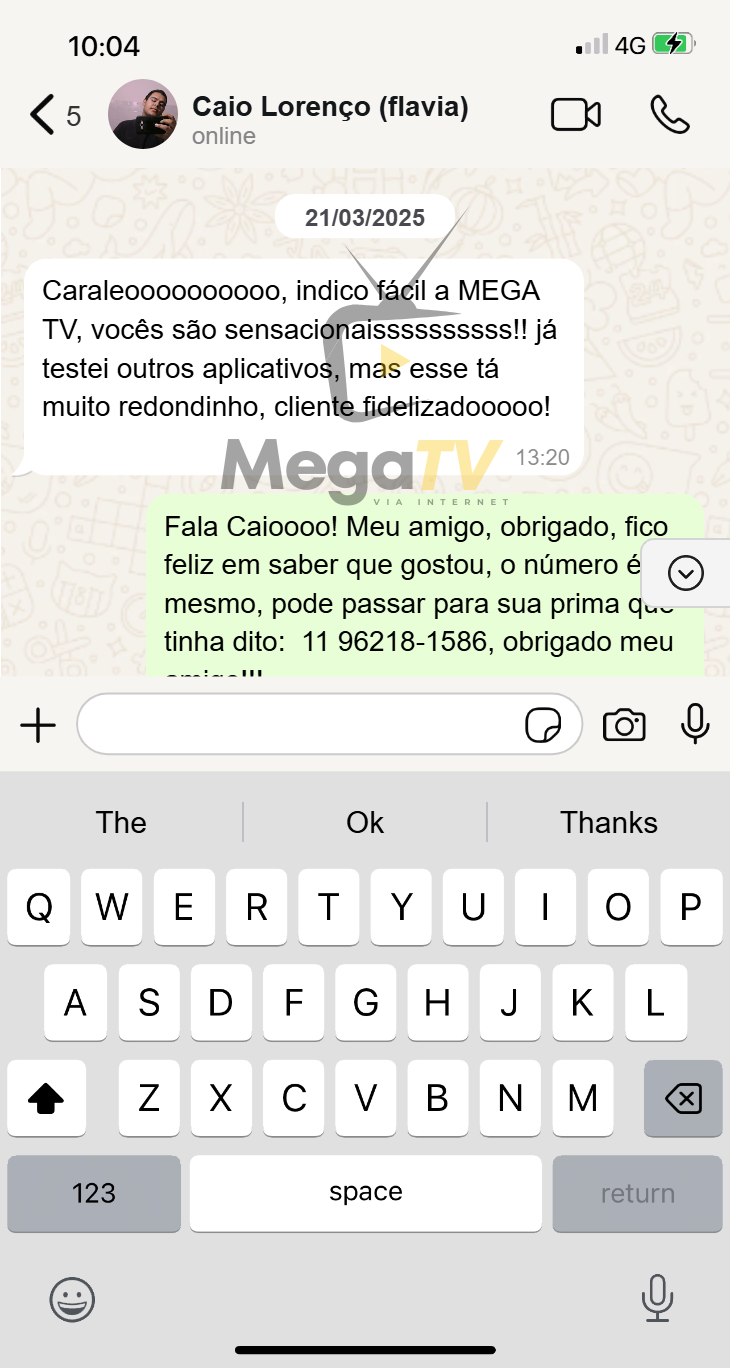
Confira alguns depoimentos:




Assine já e aproveite
🎬 Milhares de Filmes e Séries direto na sua TV Smart, Celular ou Notebook!
📲 Fale agora no WhatsApp: (11) 96218-1586 | 11962181586
🔗 Acesse: https://chame.net/tv
🔗 Planos: https://euvinaternet.com/
🎥 +2 mil clientes já aprovam!
🔥 Conteúdo atualizado toda semana!